

Mail Merge
Mail merge adalah sebuah fasilitas di Microsoft
office word yang digunakan untuk membuat sebuah dokumen yang template
nya sama namun tujuan penerimanya berbeda. Mail merge atau surat masal
adalah salah satu fasilitas di Ms Word untuk mempermudah user melakukan
pekerjaan dengan hanya membuat satu format surat namun dengan berbagai
tujuan alamat dan nama yang berbeda. Contoh contoh mail merge ini
adalah membuat surat undangan maupun amplop nya. Sebuah surat undangan,
isi suratnya tentu saja sama, namun tujuan pengiriman kepada siapa
undangan tersebut dikirimkan tentulah akan berbeda. Nah inilah salah
satu fungsi mail merge.
Meskipun pengertian mail merge telah disebutkan seperti diatas, namun sebenarnya fungsi mail merge
tidak sebatas hanya untuk membuat surat undangan dan amplop namun bisa
juga untuk membuat dokumen lain seperti laporan keuangan yang bentuknya
sama tiap bulan, hanya saja jumlah uang yang dilaporkan berbeda.
Sebenarnya fungsi mail merge sudah ada pada generasi microsoft office
sebelumnya yaitu 2003, namun mail merge word 2007 dirasa lebih mudah
karena berbasis grafik. Sehingga lebih mudal untuk menghapal
langkah-langkah nya.
Cara membuat mail merge
Setelah kita mengerti pengertian mail merge, fungsi mail merge dan
contoh mail merge, Berikut akan dijelaskan langkah-demi langkah
bagaimana cara membuat mail merge word 2007. Caranya sangat mudah, anda
tinggal ikuti saja langkah-langkah cara membuat mail merge beserta
gambar dibawah ini :
Pertama, silahkan buka Microsoft office word 2007 di PC anda. Untuk
bahan praktek, silahkan buat sebuah surat undangan singkat yang berisi
nama penerima dan instansi tempat kerja.
1. Bukalah dulu program atau aplikasi microsoft word 2007, Klik
tombol Start, pilih All Program, kemudian pilih Microsoft Office,
kemudian klik pada Microsoft Office 2007.

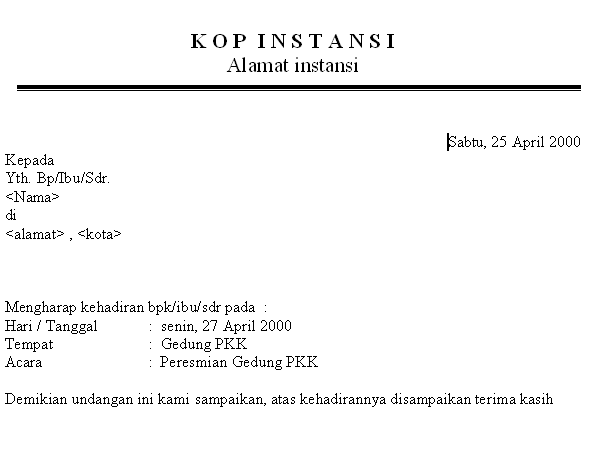
2. setelah Program Microsoft word 2007 terbuka, sebagai latihan
ketiklah contoh data seperti di bawah ini. Untuk teks yang saya beri
tanda kurung seperti , , dan itu nantinya sebagai tempat kode mail
merge. jadi dikosongkan saja, tidak usah diketik.
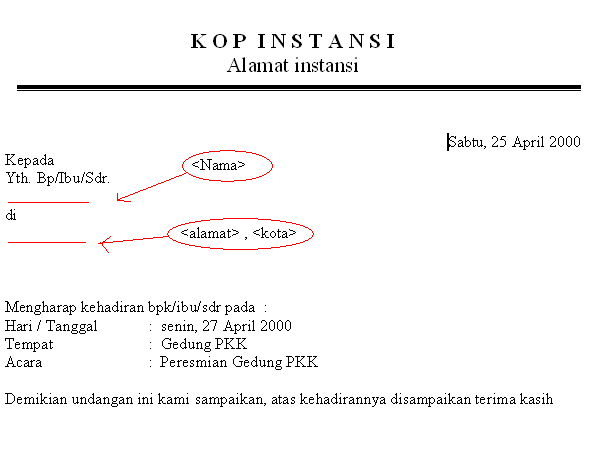
3. Sehingga hasilnya seperti gambar di bawah ini.
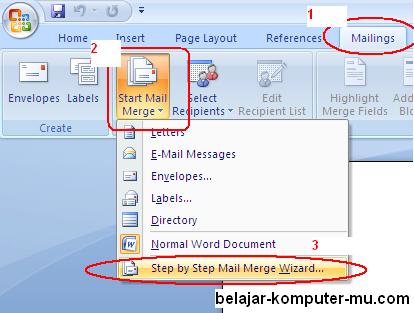
4. Setelah data di atas selesai diketik, sekarang saatnya membuat data mail Merge. Klik pada Menu Mailings, Kemudian klik pada Toolbar Start maili Merge, lalu klik pada Step by step Mail Merge Wizard…
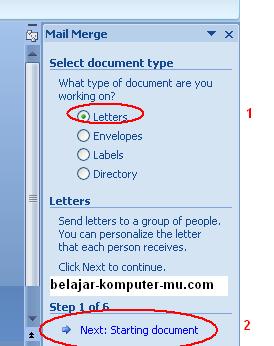
5. Kemudian perhatikan pada bagian kanan jendela Microsoft word 2007, akan muncul jendela Mail Merge. Pada Select document type pilih letters, kemudian klik pada Next: Starting document ,
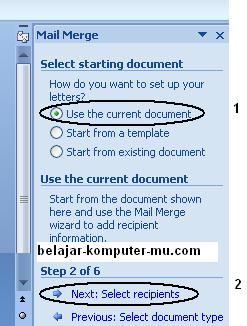
6. Tahap selanjutnya pada Select starting document pilih Use the current document, kemudian pilih Next: select recipients
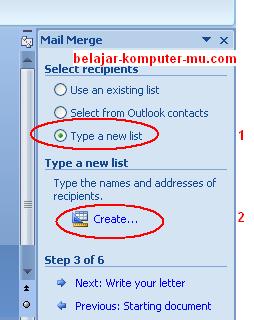
7. Tahap selanjutnya pada Select recipents pilih pada Type a New list, lalu klik pada Create …
8. setelah kamu klik tombol create, Jendela New Address list akan
terbuka seperi gambar di bawah ini. karena pada latihan ini kita hanya
menggunakan tiga address yaitu , , dan , maka kita buat ketiga address
tersebut secara manual, dengan cara klik pada tombol customize Columns

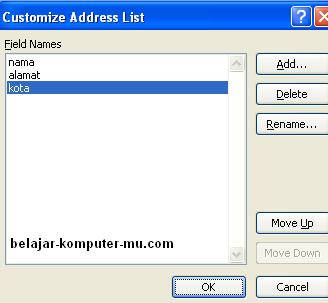
9. Setelah kamu klik Customize Columns, akan terbuka jendela
Customize addres list seperti gambar di bawah ini. hapuslah semua yang
ada pada Field names dengan cara Klik pada tombol Delete,
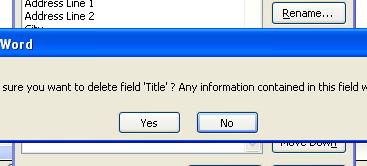
10. jika nanti muncul pertanyaan seperti gambar di bawah ini, klik saja Yes.
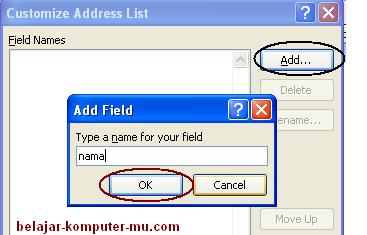
11. Setelah kamu menghapus semua Field names , klik pada Add.. ,
untuk menambahkan Field baru, kemudian ketikkan nama Field dan klik
tombol OK. (nama field pada atihan ini “nama”, “alamat”, dan “kota”)
12. Sehingga hasilnya seperti gambar di bawah ini. kemudian klik tombol OK
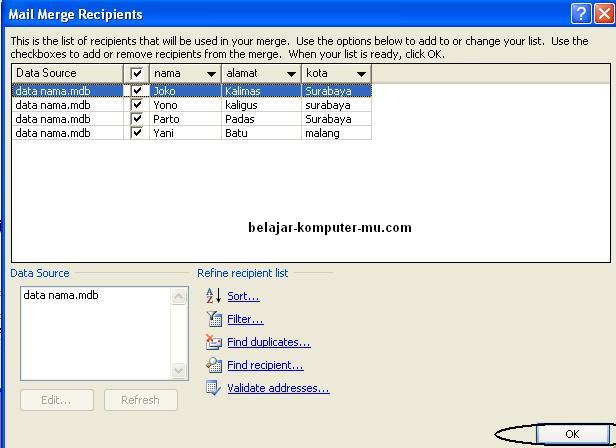
13. Address list yang baru pun akan tampak seperti gambar di bawah ini, dan Klik pada tombol OK

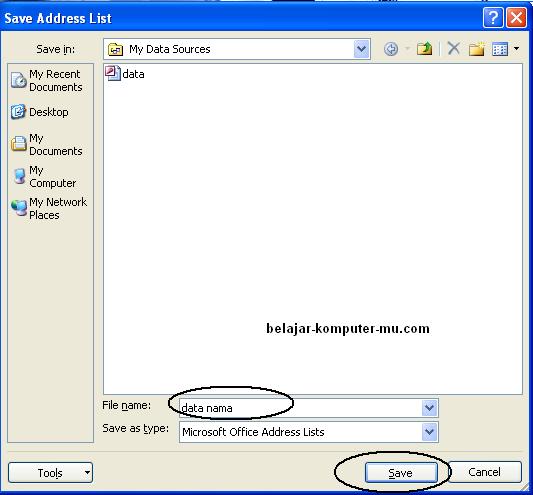
14. Setelah kamu klik tombol Ok, akan muncul jendela penyimpanan
file. berikan nama file nya pada kolom file name (pemberian nama filenya
bisa sesukamu), kemudian klik tombol Save.
15. Sekarang Data mail Merge telah selesai, kemudian klik pada tombol Ok
16. sekarang saatnya meletakkan kode mail merge pada ruang kosong
yang telah kita sediakan tadi, yaitu untuk ruang , , dan . kita mulai
dari dulu. Letakkan kursor pada ruangan kosong untuk alamat yaitu di
bawah tulisan Yth. Bp/Ibu/Sdr.
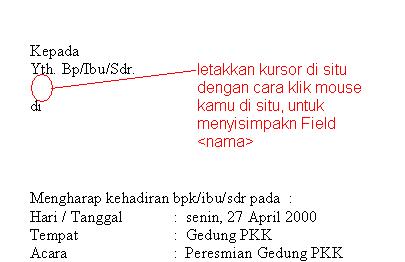
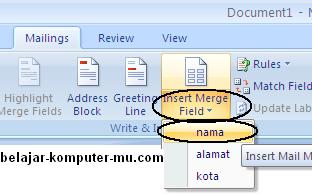
17. Setelah kamu letakkan kursor di situ, klik pada menu Insert
Merge Field, sehingga akan muncul daftar Fieldnya, pilih klik pada field
nama. lakukan langkah yang sama untuk menampilkan alamat, dan Kota.
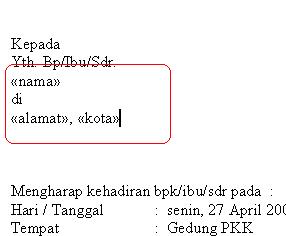
18. Sehingga hasilnya akan tampak seperti gambar di bawah ini.
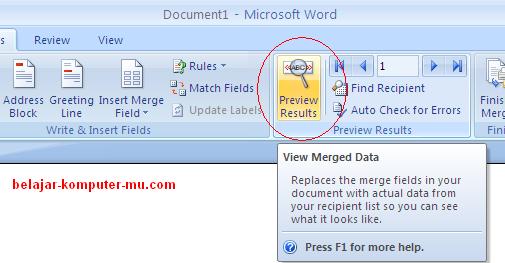
19. Untuk merubah kode , , dan menjadi data yang sebenarnya klik pada Icon Preview Result
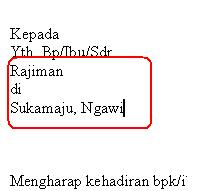
20. Dan hasilnya akan tampak seperti gambar di bawah ini.
21. Sedangkan untuk menampilkan data urutan kedua, ketiga dan
seterusnya, klik pada tanda panah ke kanan, sedangkan untuk kembali klik
pada tanda panah ke kiri.

sekarang data mail merge telah selesai dibuat, semoga panduan di atas mudah dipahami.


0 komentar:
Posting Komentar